
Plantilla Canvas: Cómo crear tu plan de negocios en Word

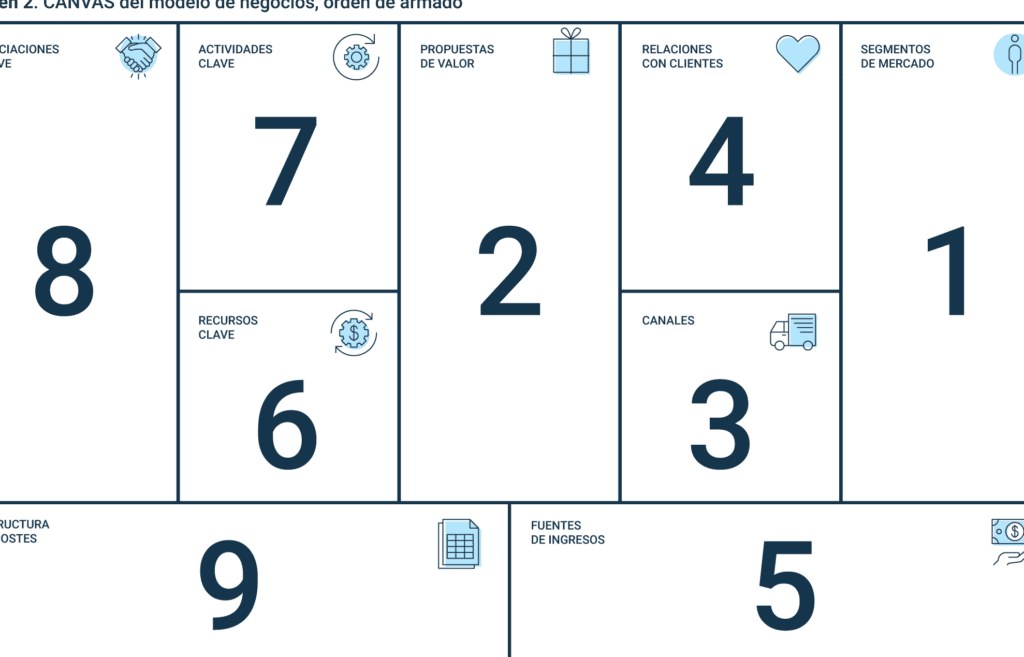
El modelo Canvas es una herramienta visual que permite diseñar y trabajar en el plan de negocios de una empresa de forma clara y concisa. Se utiliza para analizar y entender todos los aspectos importantes de un negocio, desde su propuesta de valor hasta su estructura de costos. Aunque existen diversas herramientas y software en línea para crear un modelo Canvas, también se puede utilizar Microsoft Word, un programa ampliamente conocido y utilizado en muchos entornos empresariales.
En este artículo, te ofreceremos consejos y sugerencias sobre cómo utilizar una plantilla Canvas en Word para crear tu plan de negocios de manera efectiva y satisfactoria. Exploraremos las diversas herramientas útiles disponibles en Word para organizar la información, destacar las secciones clave y mejorar visualmente tu modelo Canvas. También te proporcionaremos consejos sobre cómo guardar y compartir tu plan de negocios en Word para que sea accesible y compatible con otros usuarios.
Consejos para utilizar una plantilla Canvas en Word
1. Encuentra una plantilla Canvas adecuada
Lo primero que necesitarás es una plantilla Canvas en Word que te proporcione los bloques necesarios para construir tu plan de negocios. Puedes descargar una plantilla gratuita en línea o diseñar la tuya propia utilizando las herramientas de Word, como tablas y formas. Asegúrate de que la plantilla contenga los siguientes bloques clave:
- Propuesta de valor: Describe qué productos o servicios únicos ofrecerá tu negocio y cómo los proporcionará de manera superior a la competencia.
- Segmentos de mercado: Identifica los diferentes grupos de clientes que serán objetivo de tu negocio. Considera factores demográficos, geográficos y de comportamiento.
- Canales de distribución: Piensa en cómo llegarás a tus clientes y distribuirás tus productos o servicios. Considera canales de venta en línea y físicos, así como asociaciones con otros negocios.
- Relaciones con los clientes: Define cómo te relacionarás y te comunicarás con tus clientes, ya sea a través de atención al cliente, redes sociales u otros medios.
- Fuentes de ingresos: Identifica las diferentes formas en que tu negocio generará ingresos, ya sea a través de ventas directas, suscripciones, cuotas de licencia, publicidad, entre otras.
- Recursos clave: Enumera los recursos necesarios para operar tu negocio, como personal, tecnología, instalaciones y financiamiento.
- Actividades clave: Describe las actividades esenciales que llevarás a cabo para entregar tu propuesta de valor y satisfacer las necesidades de tus clientes.
- Alianzas clave: Identifica los socios o proveedores clave que colaborarán contigo para ayudar a entregar y respaldar tu propuesta de valor.
- Estructura de costos: Determina los costos asociados con la operación de tu negocio, incluyendo costos de personal, marketing, logística, entre otros.
2. Organiza la información en las tablas o formas de Word
Una vez que hayas encontrado una plantilla Canvas adecuada, puedes utilizar las herramientas de Word, como tablas y formas, para organizar la información en los bloques correspondientes. Por ejemplo, puedes crear una tabla en el bloque de "Segmentos de mercado" para enumerar y describir los diferentes grupos de clientes que serán objetivo de tu negocio. De forma similar, puedes utilizar formas para resaltar y dividir visualmente los bloques y las secciones clave.
Recuerda que es importante mantener el modelo Canvas claro y conciso, utilizando palabras clave y frases cortas para describir cada bloque. Esto facilitará la lectura y comprensión de tu modelo por parte de los demás.
3. Destaca las secciones clave en negritas
Una forma efectiva de resaltar las secciones clave en tu plan de negocios es mediante el uso de la negrita en Word. Por ejemplo, puedes escribir "Propuesta de valor" en negrita para que los lectores identifiquen rápidamente esta sección y comprendan su importancia en tu plan. Además, puedes utilizar negritas para destacar puntos clave o aspectos destacados dentro de cada sección. Esto hará que tu modelo Canvas sea más fácil de entender y seguir.
Herramientas útiles para organizar la información
Tablas
Las tablas son una herramienta útil en Word para organizar y presentar la información de manera ordenada y estructurada. Pueden ser utilizadas en el modelo Canvas para listar y describir diferentes elementos, como segmentos de mercado, fuentes de ingresos y recursos clave. Puedes ajustar el tamaño de las celdas y agregar y eliminar filas o columnas según tus necesidades. Además, puedes aplicar formatos diferentes a las celdas, como color de fondo o bordes, para hacer que el modelo sea más visualmente atractivo.
Formas
Las formas en Word pueden ser muy útiles para resaltar y dividir visualmente los bloques y secciones clave en tu modelo Canvas. Puedes utilizar formas para encerrar bloques enteros o para enfatizar puntos clave dentro de cada sección. Por ejemplo, puedes utilizar una forma rectangular para encerrar todo el bloque de "Propuesta de valor" y una forma de estrella para resaltar un punto destacado dentro de esta sección. Además, puedes cambiar los colores y tamaños de las formas para hacerlas coincidir con tu diseño y preferencias.
Listas numeradas o con viñetas
Las listas numeradas o con viñetas son otra herramienta útil en Word para organizar la información de manera ordenada y clara. Puedes utilizar listas numeradas para enumerar elementos o pasos secuenciales, como las actividades clave en tu modelo Canvas. De manera similar, puedes utilizar listas con viñetas para dar énfasis a elementos clave dentro de cada sección. Asegúrate de utilizar viñetas o números claros y legibles, y alinea los elementos correctamente para evitar confusiones.
Cómo destacar las secciones clave en tu plan de negocios
Destacar las secciones clave en tu plan de negocios es esencial para que los lectores puedan identificar rápidamente los aspectos más importantes de tu modelo Canvas. Aquí hay algunas formas efectivas de hacerlo:
1. Utiliza encabezados en negrita
Una forma sencilla pero efectiva de destacar las secciones clave es utilizando encabezados en negrita. Por ejemplo, puedes utilizar el encabezado de nivel 2 para el bloque de "Segmentos de mercado" y el encabezado de nivel 3 para los elementos clave dentro de este bloque. Esto ayudará a los lectores a identificar rápidamente las secciones y subsecciones más importantes de tu modelo Canvas.
2. Aplica colores o sombreado a los bloques clave
Otra forma de destacar las secciones clave es aplicando colores o sombreado a los bloques correspondientes en tu modelo Canvas. Por ejemplo, puedes seleccionar todo el bloque de "Propuesta de valor" y aplicar un color de fondo llamativo, como amarillo o verde. Esto hará que el bloque se destaque visualmente y llame la atención de los lectores. Sin embargo, asegúrate de utilizar colores que sean apropiados para tu industria y que no distraigan demasiado.
3. Utiliza iconos o imágenes relevantes
Los iconos y las imágenes pueden ser una forma efectiva de destacar y transmitir información en tu modelo Canvas. Por ejemplo, puedes utilizar un icono de dinero para representar las fuentes de ingresos o un icono de lupa para representar los segmentos de mercado. Esto hará que tu modelo sea más fácil de entender y más atractivo visualmente. Puedes encontrar una amplia variedad de iconos gratuitos en línea o incluso crear los tuyos propios.
Mejoras visuales con iconos y gráficos en tu modelo Canvas
El uso de iconos y gráficos en tu modelo Canvas en Word puede mejorar la experiencia visual de los lectores y hacer que el modelo sea más atractivo y fácil de interpretar. Aquí hay algunas formas de incorporar iconos y gráficos en tu modelo Canvas:
1. Utiliza iconos relevantes para representar diferentes elementos
En lugar de simplemente escribir palabras o frases para describir los diferentes elementos en tu modelo Canvas, puedes utilizar iconos relevantes para representarlos visualmente. Por ejemplo, puedes utilizar un icono de una bombilla para representar la propuesta de valor o un icono de una cartera para representar las fuentes de ingresos.
2. Crea gráficos para representar datos o relaciones
Si tienes datos numéricos o relaciones entre diferentes elementos en tu modelo Canvas, puedes crear gráficos en Word para representarlos de manera más visual. Por ejemplo, puedes crear un gráfico de barras para mostrar la distribución de tus segmentos de mercado o un gráfico de pastel para mostrar la composición de tus fuentes de ingresos.
3. Utiliza formas y líneas para resaltar y conectar elementos
Las formas y las líneas en Word pueden ser útiles para resaltar elementos clave en tu modelo Canvas y para mostrar relaciones entre diferentes elementos. Por ejemplo, puedes utilizar formas rectangulares o en forma de burbuja para resaltar elementos en los bloques y utilizar líneas para conectar diferentes bloques o secciones.
Consejos para guardar y compartir tu plan de negocios en Word
Una vez que hayas creado tu plan de negocios utilizando una plantilla Canvas en Word, es importante guardar y compartir el documento de manera identificable y compatible con otros usuarios. Aquí hay algunos consejos para hacerlo:
1. Guarda tu plan de negocios en un formato compatible
Para asegurarte de que tu plan de negocios sea accesible y compatible con otros usuarios, es recomendable guardar el documento en un formato compatible, como .docx o .pdf. Estos son formatos ampliamente utilizados y reconocidos en el mundo empresarial y aseguran que tu documento se pueda abrir y leer correctamente en diferentes dispositivos y programas.
2. Utiliza un nombre de archivo descriptivo
Asegúrate de utilizar un nombre de archivo descriptivo al guardar tu plan de negocios en Word. Esto facilitará la identificación del documento en el futuro y evitará confusiones. Por ejemplo, puedes utilizar un nombre de archivo como "Plan de negocios_Ejemplo Empresa_2021.docx" para indicar claramente el contenido y la fecha del documento.
3. Comparte el documento a través de plataformas de colaboración en línea
Si deseas compartir tu plan de negocios con otras personas para obtener comentarios o comentarios, es recomendable utilizar plataformas de colaboración en línea como Google Drive o Dropbox. Estas plataformas te permiten compartir tu documento con alguien específico o hacerlo accesible para un grupo de personas seleccionadas. Además, también te permiten realizar un seguimiento de los cambios realizados en el documento y colaborar de manera efectiva en línea.
Utilizar una plantilla Canvas en Word puede ser una forma eficiente y efectiva de crear tu plan de negocios. Con las herramientas adecuadas y algunos consejos útiles, podrás organizar la información de manera clara, destacar las secciones clave y mejorar visualmente tu modelo Canvas. No olvides guardar y compartir tu plan de negocios en un formato compatible y utilizar un nombre de archivo descriptivo. Con estos consejos, estarás en el camino correcto para crear un plan de negocios exitoso y convincente.
Descargar PDF "Plantilla Canvas: Cómo crear tu plan de negocios en Word"
| Nombre | Estado | Descargar |
|---|---|---|
| Plantilla Canvas: Cómo crear tu plan de negocios en Word | Completo |
Descubre otros contenidos relacionados con Plantilla Canvas: Cómo crear tu plan de negocios en Word dentro de la categoría Negocios.
Te puede interesar: