
Cómo se puede elaborar una Orden de Compra en Excel de forma sencilla

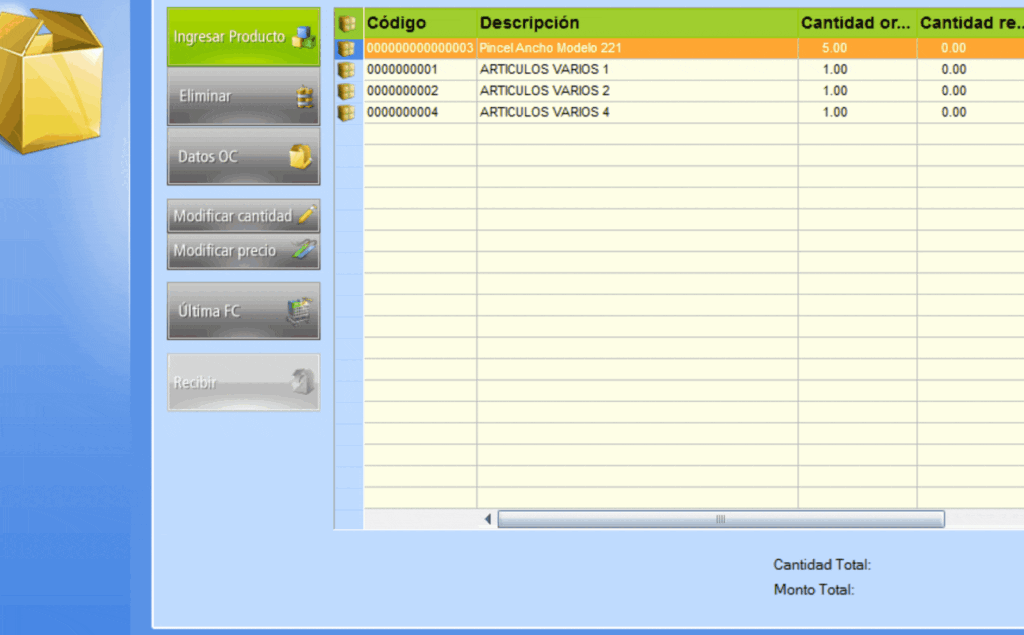
El proceso de elaborar una Orden de Compra en Excel puede parecer complicado para aquellos que no están familiarizados con la herramienta, pero en realidad es bastante sencillo si se siguen los pasos correctos. Una Orden de Compra es un documento esencial en el ámbito empresarial, ya que sirve como registro de las compras realizadas por una compañía. Este documento contiene información importante, como el número de orden, el proveedor, los artículos solicitados y la fecha de entrega. Además, mantener los formatos de Orden de Compra en Excel actualizados y organizados es crucial para llevar un control adecuado de los pedidos y evitar confusiones o errores en el proceso.
En este artículo, exploraremos paso a paso cómo crear una Orden de Compra en Excel de forma sencilla. También discutiremos la importancia de mantener los formatos organizados y actualizados, así como algunos consejos para personalizar y resaltar la información clave. Finalmente, exploraremos cómo utilizar fórmulas para evitar errores en los datos ingresados.
Paso a paso para crear una Orden de Compra en Excel
Paso 1: Crear una nueva hoja de cálculo
El primer paso para crear una Orden de Compra en Excel es abrir un nuevo libro de Excel y crear una nueva hoja de cálculo. Para hacer esto, simplemente siga estos pasos:
- Abra Excel en su computadora.
- Haga clic en "Archivo", luego en "Nuevo" y seleccione "Libro en blanco".
- Se abrirá una nueva hoja de cálculo en blanco.
Paso 2: Definir los encabezados de las columnas
Una vez que tenga su nueva hoja de cálculo abierta, el siguiente paso es definir los encabezados de las columnas. Estos encabezados serán los nombres de las diferentes categorías de información que necesita incluir en su Orden de Compra. Algunos ejemplos comunes de encabezados de columnas incluyen "Número de Orden", "Proveedor", "Fecha de Pedido", "Fecha de Entrega", "Descripción del Artículo", "Cantidad" y "Precio Unitario".
Para agregar los encabezados de las columnas, simplemente siga estos pasos:
- Escriba el nombre del primer encabezado en la celda A1.
- Arrastre el cursor hacia la derecha para llenar las celdas adyacentes con los nombres de los demás encabezados.
Paso 3: Ingresar los datos de la Orden de Compra
Una vez que haya definido los encabezados de las columnas, es hora de ingresar los datos de la Orden de Compra en las celdas correspondientes. Para hacer esto, simplemente siga estos pasos:
- Escriba los datos de la Orden de Compra en las celdas debajo de los encabezados correspondientes.
- Continúe llenando las filas con la información de cada artículo solicitado en la Orden de Compra.
Paso 4: Aplicar formato a la Orden de Compra
Una vez que haya ingresado todos los datos en la hoja de cálculo, es importante aplicar formato a la Orden de Compra para que sea más fácil de leer y entender. Aquí hay algunos consejos para ayudarle a personalizar y destacar la información clave:
- Utilice negritas y colores para resaltar los encabezados de las columnas y hacer que se destaquen.
- Aplique formato monetario a las columnas de precios y totales para que los números sean más fáciles de leer.
- Agregue bordes a las celdas para crear divisiones y hacer que la Orden de Compra sea más fácil de navegar y entender.
- Utilice fuentes claras y fáciles de leer para que la Orden de Compra sea legible.
Importancia de mantener los formatos organizados y actualizados
Mantener los formatos de Orden de Compra en Excel organizados y actualizados es fundamental para llevar un control adecuado de los pedidos y evitar confusiones o errores en el proceso. Aquí hay algunas razones por las que esto es importante:
- Facilita la búsqueda y recuperación de información: Si todos los formatos de Orden de Compra están organizados en una ubicación centralizada, será mucho más rápido y fácil encontrar información específica cuando sea necesario.
- Evita la duplicación de pedidos: Al mantener los formatos actualizados, es menos probable que se realicen pedidos duplicados, lo que puede resultar en un exceso de inventario o gastos innecesarios.
- Permite un seguimiento más eficiente de los pedidos: Si los formatos de Orden de Compra están organizados en orden cronológico, se puede realizar un seguimiento más fácilmente de los pedidos y determinar si se están cumpliendo los plazos de entrega.
- Reduce errores en los datos: Si los formatos están organizados y siguen un formato estandarizado, es menos probable que se cometan errores al ingresar datos, lo que puede evitar confusiones y problemas en las transacciones comerciales.
Consejos para personalizar y destacar la información clave
Personalizar y destacar la información clave en los formatos de Orden de Compra en Excel puede facilitar su comprensión y contribuir a una gestión efectiva de pedidos e inventarios en las empresas. Aquí hay algunos consejos para personalizar y destacar la información clave en los formatos de Orden de Compra:
- Utilice colores para resaltar los encabezados de las columnas y hacer que se destaquen.
- Utilice negritas para resaltar información importante, como los totales de los pedidos.
- Agregue fórmulas para calcular automáticamente los totales de los pedidos y evitar errores al ingresar manualmente los cálculos.
- Utilice formatos condicionales para resaltar automáticamente los pedidos urgentes o los pedidos que aún no se han entregado.
- Agregue comentarios o notas a las celdas para proporcionar información adicional sobre los pedidos o artículos solicitados.
Utilización de fórmulas para evitar errores en los datos
Utilizar fórmulas en los formatos de Orden de Compra en Excel puede evitar errores al ingresar manualmente los cálculos y garantizar que los totales de los pedidos sean precisos. Aquí hay algunas fórmulas comunes que puede utilizar en sus formatos de Orden de Compra:
- SUMA: Utilice la fórmula SUMA para calcular el total de los precios de los artículos solicitados en un pedido. Por ejemplo, si los precios de los artículos se encuentran en la columna D, puede utilizar la fórmula "=SUMA(D2:D100)" para calcular el total de esos precios.
- COUNT: Utilice la fórmula COUNT para contar el número de artículos solicitados en un pedido. Por ejemplo, si los artículos se encuentran en la columna C, puede utilizar la fórmula "=COUNT(C2:C100)" para contar cuántos artículos hay en el pedido.
- AVERAGE: Utilice la fórmula AVERAGE para calcular el promedio de los precios de los artículos solicitados en un pedido. Por ejemplo, si los precios de los artículos se encuentran en la columna D, puede utilizar la fórmula "=AVERAGE(D2:D100)" para calcular el promedio de esos precios.
Conclusión
Crear una Orden de Compra en Excel puede ser una tarea sencilla si se siguen los pasos correctos. Los formatos de Orden de Compra en Excel son herramientas útiles para llevar un control detallado de las compras realizadas por una empresa. Mantener estos formatos organizados y actualizados es importante para evitar confusiones o errores en el proceso. Personalizar y destacar la información clave en los formatos de Orden de Compra puede facilitar su comprensión y contribuir a una gestión efectiva de pedidos e inventarios. Además, utilizar fórmulas en los formatos de Orden de Compra puede evitar errores en los cálculos y garantizar que los totales de los pedidos sean precisos. Con estos consejos y herramientas, crear y mantener una Orden de Compra en Excel será una tarea sencilla y efectiva para cualquier empresa.
Descargar PDF "Cómo se puede elaborar una Orden de Compra en Excel de forma sencilla"
| Nombre | Estado | Descargar |
|---|---|---|
| Cómo se puede elaborar una Orden de Compra en Excel de forma sencilla | Completo |
Descubre otros contenidos relacionados con Cómo se puede elaborar una Orden de Compra en Excel de forma sencilla dentro de la categoría Negocios.
Te puede interesar: