
Cómo crear diagramas de flujo en PowerPoint fácilmente

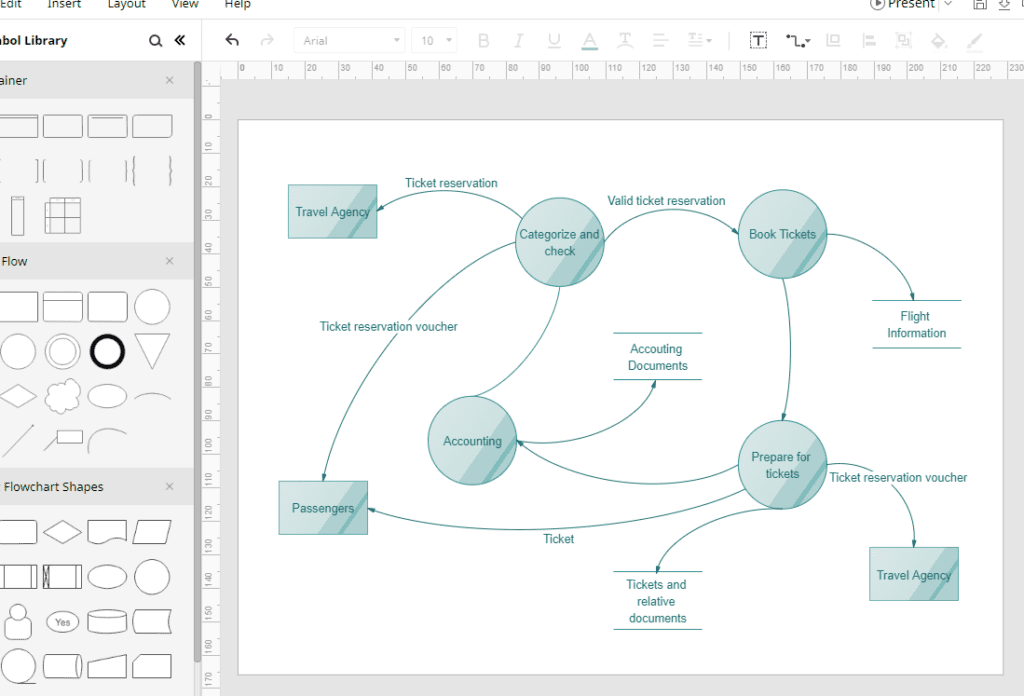
¿Sabías que puedes crear diagramas de flujo de manera fácil y rápida en PowerPoint? Los diagramas de flujo son herramientas visuales que nos permiten representar de manera gráfica los diferentes pasos o etapas de un proceso. Son muy útiles en diferentes áreas, desde la planificación de proyectos hasta la resolución de problemas. En este artículo, te mostraremos cómo crear diagramas de flujo en PowerPoint de manera sencilla y efectiva, para que puedas comunicar tus ideas de manera clara y concisa.
Crear diagramas de flujo en PowerPoint tiene muchas ventajas. En primer lugar, es una herramienta muy accesible, ya que la mayoría de las personas están familiarizadas con PowerPoint y tienen acceso a este software en sus computadoras. Además, PowerPoint ofrece una amplia gama de opciones para personalizar tus diagramas de flujo y hacerlos atractivos visualmente. Así que no importa si eres un principiante en PowerPoint o si ya tienes experiencia con esta herramienta, crear diagramas de flujo en PowerPoint es algo que cualquiera puede hacer. Ahora, vamos a ver los pasos fundamentales para crear un diagrama de flujo en PowerPoint fácilmente.
Pasos para crear un diagrama de flujo en PowerPoint fácilmente
Paso 1: Abre una presentación nueva
Lo primero que debes hacer es abrir una presentación nueva en PowerPoint. Para ello, simplemente abre el programa y selecciona la opción para crear una nueva diapositiva. Una vez que tengas tu presentación abierta, estás listo para comenzar a crear tu diagrama de flujo.
Paso 2: Escoge las formas y conectalas en tu diagrama de flujo
En PowerPoint, puedes utilizar diferentes formas para representar las etapas de tu diagrama de flujo. Para agregar una forma, ve a la pestaña "Insertar" en la barra de herramientas y selecciona la opción "Formas". Se desplegará un menú con diferentes categorías de formas, como "Básicas", "Flujo de trabajo" y "Diagrama de flujo". Haz clic en la forma que desees utilizar y dibuja la forma en la diapositiva.
Una vez que hayas agregado una forma, puedes ajustar su tamaño y posición arrastrando los bordes y esquinas de la forma. Para agregar más formas a tu diagrama de flujo, simplemente repite el proceso anterior. Si deseas conectar las formas con flechas para indicar la secuencia de las etapas, puedes agregar flechas desde la pestaña "Insertar" y luego arrastrarlas hacia las formas correspondientes.
Paso 3: Personaliza el diseño y agrega texto descriptivo
Una vez que hayas agregado las formas y las conexiones en tu diagrama de flujo, puedes personalizar su diseño para que se ajuste a tus necesidades. PowerPoint ofrece opciones para cambiar el color de las formas, el grosor de las líneas y el estilo de las flechas. Para hacerlo, selecciona la forma o la flecha que deseas personalizar y ve a la pestaña "Formato" en la barra de herramientas. Allí encontrarás diferentes opciones para personalizar el diseño visual de tu diagrama de flujo.
Además del diseño visual, también es importante agregar texto descriptivo a cada etapa de tu diagrama de flujo. Esto ayudará a los espectadores a comprender mejor los pasos del proceso. Para agregar texto a una forma, simplemente haz doble clic en ella y escribe el texto. También puedes ajustar el formato del texto, como el tamaño de la fuente, el formato en negrita o cursiva, y el alineamiento del texto.
Paso 4: Guarda y comparte tu diagrama de flujo
Una vez que hayas terminado de crear tu diagrama de flujo en PowerPoint, es importante guardar tu trabajo para que no se pierda. Para guardar tu presentación, ve a la pestaña "Archivo" en la barra de herramientas y selecciona la opción "Guardar". Elige la ubicación y el nombre de archivo deseados y haz clic en "Guardar".
Además de guardar tu diagrama de flujo, también puedes compartirlo con otras personas. Puedes enviar el archivo de PowerPoint por correo electrónico, guardarlo en un servicio de almacenamiento en la nube o incluso imprimirlo en formato físico. La forma en que compartas tu diagrama de flujo dependerá de tus necesidades y preferencias.
Escoger las formas y conectarlas en tu diagrama de flujo
Para crear un diagrama de flujo en PowerPoint, es importante escoger las formas adecuadas y conectarlas de manera correcta. Las formas son los elementos fundamentales de tu diagrama de flujo y representan las diferentes etapas o pasos del proceso que deseas visualizar.
Escoger las formas
En PowerPoint, puedes encontrar una amplia variedad de formas prediseñadas que puedes utilizar en tu diagrama de flujo. Algunas de las formas más comunes para representar las etapas de un proceso son las siguientes:
- Proceso: esta forma es ideal para representar una acción o un paso en el proceso. Por lo general, se representa con un rectángulo.
- Decisión: esta forma se utiliza para representar una pregunta o una opción en el proceso. Por lo general, se representa con un rombo.
- Inicio/Fin: esta forma se utiliza para representar el inicio o el final del proceso. Por lo general, se representa con un óvalo.
- Conector: esta forma se utiliza para conectar las diferentes etapas del proceso. Por lo general, se representa con una línea recta o una flecha.
Estas son solo algunas de las formas disponibles en PowerPoint, pero puedes explorar las diferentes categorías de formas y elegir las que mejor se ajusten a tu diagrama de flujo.
Conectar las formas
Una vez que hayas escogido las formas que utilizarás en tu diagrama de flujo, es importante conectarlas de manera correcta para representar la secuencia de las etapas. Para conectar las formas, puedes utilizar flechas o líneas rectas, dependiendo de cómo quieras indicar la dirección del flujo.
Para agregar flechas o líneas rectas, ve a la pestaña "Insertar" en la barra de herramientas y selecciona la opción "Formas". Luego, elige la forma de flecha o línea recta que desees utilizar y dibuja la flecha o la línea en la diapositiva.
Una vez que hayas agregado una flecha o una línea, puedes ajustar su dirección y posición arrastrando sus extremos. Para conectar las formas con las flechas o las líneas, simplemente arrastra un extremo de la flecha o la línea hacia la forma a la que deseas conectarla. Repite este proceso para conectar todas las formas en tu diagrama de flujo.
Personalizar el diseño y agregar texto descriptivo
Una vez que hayas agregado las formas y las conexiones en tu diagrama de flujo, es importante personalizar su diseño y agregar texto descriptivo para que sea más claro y comprensible para los espectadores.
Personalizar el diseño
PowerPoint ofrece una amplia gama de opciones para personalizar el diseño visual de tu diagrama de flujo. Puedes cambiar el color de las formas, el grosor de las líneas y el estilo de las flechas para adaptarlo a tus necesidades y preferencias.
Para personalizar el diseño de una forma o una flecha, simplemente selecciona la forma o la flecha y ve a la pestaña "Formato" en la barra de herramientas. Allí encontrarás diferentes opciones para cambiar el color, el contorno y el estilo de relleno de la forma o la flecha.
Además de las opciones de formato, también puedes ajustar el tamaño y la posición de las formas y las flechas arrastrando sus bordes y extremos. Esto te permitirá crear un diseño visualmente atractivo y efectivo para tu diagrama de flujo.
Agregar texto descriptivo
El texto descriptivo es una parte fundamental de cualquier diagrama de flujo, ya que ayuda a los espectadores a comprender mejor los pasos del proceso. Para agregar texto a una forma, simplemente haz doble clic en ella y escribe el texto deseado. También puedes ajustar el formato del texto, como el tamaño de la fuente, el formato en negrita o cursiva, y el alineamiento del texto.
Además de agregar texto a las formas, también puedes utilizar cuadros de texto independientes para agregar texto descriptivo adicional a tu diagrama de flujo. Para agregar un cuadro de texto, ve a la pestaña "Insertar" en la barra de herramientas y selecciona la opción "Cuadro de texto". Luego, dibuja el cuadro de texto en la diapositiva y escribe el texto deseado.
Recuerda que el texto descriptivo en tu diagrama de flujo debe ser claro y conciso. Evita utilizar palabras innecesarias o frases largas y complicadas. En su lugar, utiliza palabras clave y frases cortas para describir cada paso del proceso de manera clara y directa.
Consejos para mantener la simplicidad y claridad en tu diagrama de flujo
Al crear un diagrama de flujo en PowerPoint, es importante mantener la simplicidad y la claridad para que sea fácil de entender y seguir. Aquí tienes algunos consejos para lograrlo:
- Utiliza formas simples: elige formas simples y reconocibles para representar las etapas de tu diagrama de flujo. Evita formas complejas que puedan confundir a los espectadores.
- Mantén un diseño limpio: evita la sobrecarga visual en tu diagrama de flujo. Utiliza colores y elementos de diseño de manera moderada para mantener el enfoque en la información y no distraer a los espectadores.
- Organiza el flujo de información: asegúrate de que las etapas de tu diagrama de flujo se presenten en un orden lógico y secuencial. Esto facilitará la comprensión del proceso por parte de los espectadores.
- Utiliza palabras clave: utiliza palabras clave y frases cortas para describir cada paso del proceso en tu diagrama de flujo. Esto ayudará a los espectadores a entender rápidamente qué se debe hacer en cada etapa.
- No te excedas con el texto: evita colocar demasiado texto en tus formas o cuadros de texto. La idea es que el texto sea conciso y fácil de leer.
Siguiendo estos consejos, podrás crear diagramas de flujo en PowerPoint que sean simples, claros y fáciles de entender. Recuerda que el objetivo principal de un diagrama de flujo es ayudar a los espectadores a comprender y seguir un proceso, por lo que mantener la simplicidad y la claridad es esencial.
Conclusión
Crear diagramas de flujo en PowerPoint es una forma efectiva y accesible de comunicar visualmente los diferentes pasos de un proceso. Siguiendo los pasos descritos en este artículo y utilizando las herramientas y funciones de PowerPoint, podrás crear diagramas de flujo de manera fácil y rápida.
Recuerda escoger las formas adecuadas, conectarlas de manera correcta, personalizar el diseño y agregar texto descriptivo para mantener la simplicidad y claridad en tu diagrama de flujo. Además, sigue los consejos para mantener el diseño limpio, organizar el flujo de información y utilizar palabras clave de manera efectiva.
Con práctica y dedicación, podrás crear diagramas de flujo en PowerPoint que sean profesionales, atractivos y fáciles de entender. Así, podrás comunicar tus ideas, procesos y proyectos de manera clara y concisa. ¡Empieza a crear tus propios diagramas de flujo en PowerPoint y sorprende a tus espectadores con tu habilidad para visualizar procesos de manera efectiva!
Descargar PDF "Cómo crear diagramas de flujo en PowerPoint fácilmente"
| Nombre | Estado | Descargar |
|---|---|---|
| Cómo crear diagramas de flujo en PowerPoint fácilmente | Completo |
Descubre otros contenidos relacionados con Cómo crear diagramas de flujo en PowerPoint fácilmente dentro de la categoría Tecnología.

Te puede interesar: