
Cómo crear un índice con enlaces en Word de forma sencilla

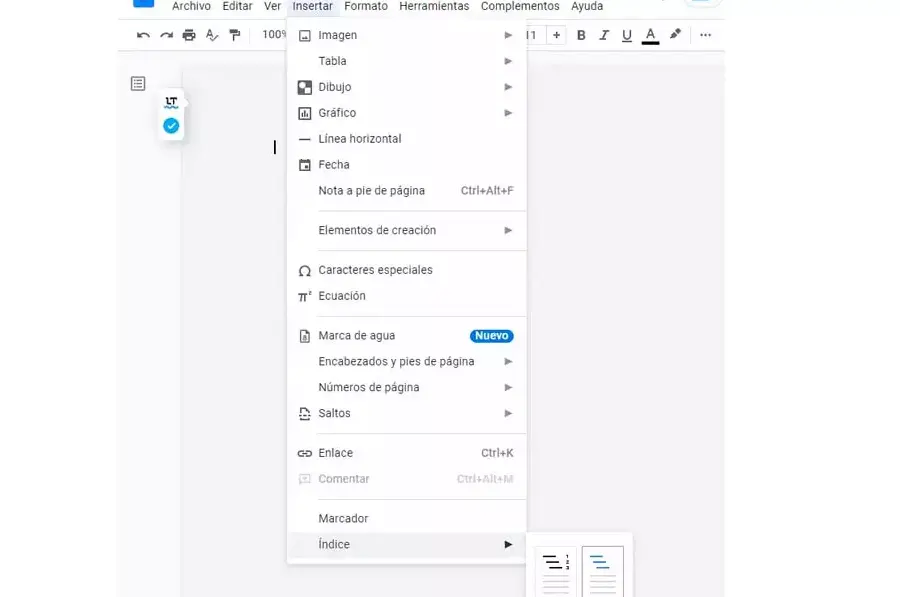
Cuando estás trabajando en un documento extenso en Word, puede resultar complicado navegar de manera eficiente por todas las secciones y encontrar la información específica que necesitas. Una forma de solucionar este problema es creando un índice con enlaces, que te permitirá acceder rápidamente a las diferentes partes del documento con solo hacer clic en los enlaces correspondientes. En este artículo, te mostraremos cómo crear un índice con enlaces en Word de forma sencilla, lo que te ayudará a organizar mejor tu documento y facilitar la lectura y navegación del mismo.
Crear un índice con enlaces en Word no es complicado, pero requiere seguir algunos pasos específicos. A continuación, te mostraremos el proceso detallado para que puedas crear tu propio índice de manera fácil y rápida.
Pasos para crear un índice con enlaces en Word
Marcado de partes del documento con estilos de título
El primer paso para crear un índice con enlaces en Word es marcar las diferentes partes del documento como títulos. Esto permitirá que Word reconozca estas secciones como elementos a incluir en el índice.
Para marcar una parte del documento como título, selecciona el texto y ve a la pestaña "Inicio" en la barra de herramientas de Word. En el grupo "Estilos", elige el estilo de título que deseas aplicar. Por ejemplo, puedes utilizar "Título 1" para los principales títulos de sección y "Título 2" para los subtitulos.
Es importante utilizar los estilos de título predeterminados de Word, ya que esto facilitará la actualización automática del índice cuando realices cambios en el documento. Además, los estilos también le darán formato a los títulos y subtitulos, permitiendo una apariencia más profesional y coherente.
Creación de un índice con hipervínculos
Una vez que hayas marcado todas las partes del documento con los estilos de título adecuados, es hora de crear el índice con enlaces. Sigue estos pasos:
- Ve a la pestaña "Referencias" en la barra de herramientas de Word.
- En el grupo "Tabla de contenido", selecciona la opción "Tabla de contenido".
- Se desplegará un menú con diferentes opciones de tabla de contenido. Elige la opción "Tabla de contenido personalizada".
- A continuación, aparecerá un cuadro de diálogo con varias opciones de formato para la tabla de contenido. Aquí puedes ajustar el formato según tus preferencias. Por ejemplo, puedes elegir el número de niveles de título a incluir, el tipo de fuente y el estilo de párrafo.
- Marca la opción "Tabla de contenido con hipervínculos". Esto asegurará que cada título del índice esté enlazado con su correspondiente sección del documento.
- Haz clic en "Aceptar" para generar automáticamente el índice con enlaces.
Ahora, cuando hagas clic en cualquier título del índice, serás llevado automáticamente a la sección correspondiente del documento. Esto facilita la navegación y te ayuda a encontrar la información que necesitas de manera más rápida y eficiente.
Importancia de usar los estilos adecuados para la actualización automática del índice
Como mencionamos anteriormente, es fundamental utilizar los estilos de título predeterminados de Word al marcar las partes del documento. Esto no solo garantiza que el índice se genere correctamente, sino que también asegura que se actualice automáticamente cuando realices cambios en el documento.
Cuando utilizas los estilos de título adecuados, Word guarda esa información en su base de datos y la utiliza para construir y actualizar el índice. Esto evita que tengas que volver a generar el índice manualmente cada vez que hagas cambios en el documento.
Además, los estilos también le dan formato a los títulos y subtitulos, lo que le da al documento una apariencia más profesional y coherente. Esto facilita la lectura y ayuda a los lectores a encontrar rápidamente la información que están buscando.
Personalización del formato de la tabla de contenido
Al generar automáticamente el índice con enlaces, Word ofrece varias opciones de formato para la tabla de contenido. Esto te permite personalizar el aspecto de tu índice según tus preferencias. Algunas opciones de formato que puedes ajustar son:
- Número de niveles de título a incluir: Puedes especificar cuántos niveles de títulos deseas incluir en tu índice. Por ejemplo, si solo deseas incluir los títulos principales y los subtitulos, puedes seleccionar dos niveles. Esto simplificará el índice y lo hará más fácil de leer.
- Tipo de fuente: Puedes elegir el tipo de fuente que deseas utilizar en tu índice. Word ofrece una amplia variedad de fuentes para que elijas la que mejor se adapte a tu documento.
- Estilo de párrafo: Puedes ajustar el estilo de párrafo de tu índice. Por ejemplo, puedes elegir un estilo de párrafo con sangría o sin sangría, dependiendo de tus preferencias de diseño.
- Opciones adicionales: Word también ofrece opciones adicionales de formato de tabla de contenido, como el tipo de línea o el espaciado entre los elementos del índice. Puedes ajustar estas opciones según tus necesidades y preferencias.
La personalización del formato de la tabla de contenido te permite crear un índice que se ajuste perfectamente al estilo y diseño de tu documento. Esto le da un toque personalizado y profesional a tu trabajo.
Vinculación de la tabla de contenido
Una vez que hayas generado el índice con enlaces, es importante asegurarte de que los enlaces funcionen correctamente. Para hacer esto, debes vincular la tabla de contenido con las secciones correspondientes del documento.
Sigue estos pasos para vincular la tabla de contenido:
- Selecciona la tabla de contenido generada automáticamente en Word.
- Haz clic derecho sobre la tabla y selecciona "Hipervínculo" en el menú desplegable.
- Se abrirá un cuadro de diálogo con diferentes opciones de hipervínculo. Elige la opción "Lugar en este documento".
- Aparecerá una lista con todas las secciones del documento. Selecciona la sección que corresponda al título en el índice.
- Haz clic en "Aceptar" para confirmar el hipervínculo.
Una vez que hayas vinculado la tabla de contenido con las secciones correspondientes, podrás navegar rápidamente por tu documento haciendo clic en los enlaces del índice. Esto facilitará la lectura y te permitirá encontrar rápidamente la información que necesitas.
Actualización de la tabla de contenido después de modificar el documento
Después de crear el índice con enlaces, es posible que realices cambios en el documento, como agregar o eliminar secciones, o modificar los títulos existentes. Es importante actualizar la tabla de contenido para reflejar estos cambios.
Afortunadamente, Word facilita la actualización automática de la tabla de contenido. Sigue estos pasos para actualizar el índice después de modificar el documento:
- Ve a la pestaña "Referencias" en la barra de herramientas de Word.
- En el grupo "Tabla de contenido", selecciona la opción "Actualizar tabla".
- Se abrirá un cuadro de diálogo con diferentes opciones de actualización. Si solo has realizado cambios menores en el documento, puedes seleccionar "Actualizar números de página solamente". Si has realizado cambios más significativos, como agregar o eliminar secciones, selecciona "Actualizar tabla completa".
- Haz clic en "Aceptar" para actualizar automáticamente la tabla de contenido según los cambios realizados en el documento.
Recuerda que, para que la actualización automática funcione correctamente, es fundamental utilizar los estilos de título adecuados al marcar las partes del documento. Esto garantiza que Word pueda identificar y actualizar correctamente las secciones y enlaces del índice.
Crear un índice con enlaces en Word tiene varios beneficios significativos para la lectura eficiente y la organización de tu documento. Algunos de estos beneficios son:
- Navegación rápida: Con un índice con enlaces, puedes acceder rápidamente a las diferentes secciones del documento sin tener que desplazarte manualmente por todo el documento. Esto te ahorra tiempo y te permite encontrar la información que necesitas de manera más rápida y eficiente.
- Organización y estructura: Un índice con enlaces ayuda a organizar y estructurar tu documento de manera clara y coherente. Los títulos y subtítulos marcados con estilos de título facilitan la comprensión de la estructura del documento y permiten una lectura más organizada.
- Búsqueda de información específica: Con un índice con enlaces, puedes buscar información específica dentro del documento de manera más eficiente. Simplemente haz clic en el enlace correspondiente en el índice y se te llevará directamente a la sección deseada, sin tener que buscar manualmente.
- Actualización automática del índice: Al utilizar los estilos de título adecuados y seguir los pasos para crear un índice con enlaces en Word, garantizas que el índice se actualice automáticamente cuando realices cambios en el documento. Esto evita la necesidad de generar el índice manualmente cada vez que se realicen cambios, lo que ahorra tiempo y garantiza un índice siempre actualizado.
Crear un índice con enlaces en Word es una forma efectiva de organizar y estructurar tu documento, facilitar la navegación y búsqueda de información y agilizar la lectura eficiente. Siguiendo los pasos mencionados anteriormente y utilizando los estilos de título adecuados, podrás crear tu propio índice de manera sencilla y profesional. Así podrás asegurarte de que tus lectores puedan acceder rápidamente a la información que necesitan y disfrutar de una lectura fluida y eficiente.
Descargar PDF "Cómo crear un índice con enlaces en Word de forma sencilla"
| Nombre | Estado | Descargar |
|---|---|---|
| Cómo crear un índice con enlaces en Word de forma sencilla | Completo |
Descubre otros contenidos relacionados con Cómo crear un índice con enlaces en Word de forma sencilla dentro de la categoría Tecnología.
Te puede interesar: