
Problemas para acceder a un sitio web: cómo solucionarlos

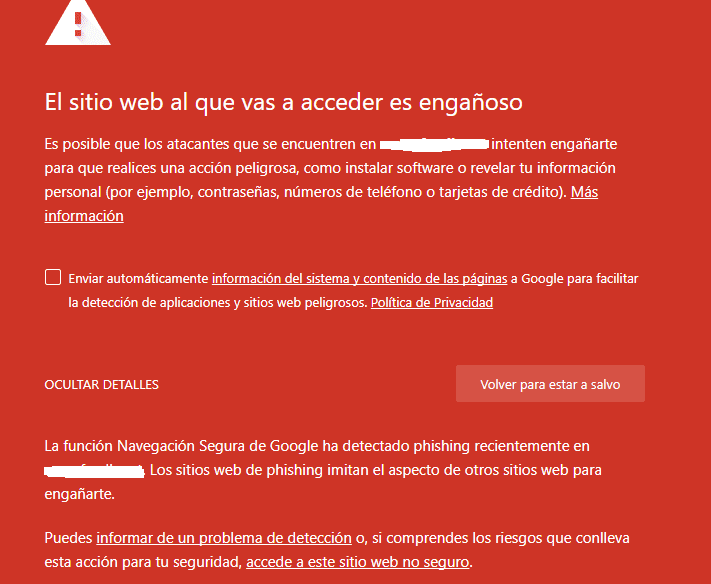
Cuando intentamos acceder a una página web y nos encontramos con el mensaje "No se puede acceder a este sitio web", puede ser muy frustrante. Ya sea que estemos buscando información, realizando una transacción en línea o simplemente navegando por la web, la incapacidad de acceder a un sitio web puede interrumpir nuestro flujo y frustrarnos.
En este artículo, exploraremos los problemas comunes que pueden surgir al intentar acceder a un sitio web y ofreceremos soluciones prácticas para superarlos. Desde problemas de conexión a internet hasta bloqueo del firewall, examinaremos cada escenario y brindaremos consejos útiles para solucionarlos. Si alguna vez te has encontrado con el mensaje "No se puede acceder a este sitio web", ¡este artículo es para ti!
Problemas comunes al acceder a un sitio web
Cuando nos encontramos con el mensaje "No se puede acceder a este sitio web", puede haber varias razones detrás de este problema. A veces, el problema puede estar relacionado con nuestra conexión a internet, otras veces puede ser un problema en el servidor del sitio web o incluso un bloqueo por parte de nuestro firewall. A continuación, exploraremos algunos de los problemas comunes que pueden surgir al intentar acceder a un sitio web.
Verificar la conexión a internet
Uno de los problemas más comunes que puede impedirnos acceder a un sitio web es una conexión a internet deficiente o inestable. Antes de asumir que hay un problema con el sitio web en sí, es importante verificar nuestra conexión a internet.
Para asegurarnos de que tenemos una conexión a internet adecuada, podemos probar abrir otros sitios web en diferentes pestañas o ventanas del navegador. Si podemos acceder a otros sitios web sin ningún problema, es probable que el problema sea específico del sitio web al que intentamos acceder.
Si, por otro lado, no podemos acceder a ningún sitio web, esto indica que hay un problema con nuestra conexión a internet en general. En este caso, recomendamos verificar los cables de red, reiniciar el módem o router, o incluso ponerse en contacto con nuestro proveedor de servicios de internet si el problema persiste.
Intentar acceder más tarde
A veces, los problemas de acceso a un sitio web pueden ser temporales y se pueden resolver simplemente esperando un poco y volviendo a intentarlo más tarde. Los servidores pueden experimentar momentos de inactividad, actualizaciones o mantenimiento programado, lo que puede evitar que se pueda acceder al sitio web durante un período de tiempo determinado.
Si encontramos un mensaje de error que nos impide acceder a un sitio web, es recomendable esperar unos minutos y volver a intentarlo más tarde. Si el problema persiste después de varios intentos, entonces podemos pasar a las soluciones adicionales que se mencionan a continuación.
Desactivar el firewall
Otro problema común que puede impedir el acceso a un sitio web es el bloqueo del firewall. Los firewalls se utilizan para proteger nuestros dispositivos contra amenazas en línea y pueden bloquear el acceso a determinados sitios web si se consideran no seguros.
Para desactivar el firewall en nuestro dispositivo, debemos acceder a la configuración de seguridad en nuestra computadora y buscar la opción de firewall. Dependiendo del sistema operativo que utilicemos, los pasos específicos pueden variar, pero generalmente se encuentra en la sección de "Configuración de seguridad" o "Firewall".
Una vez que hayamos encontrado la opción de firewall, podemos desactivarlo temporalmente y luego intentar acceder al sitio web problemático nuevamente. Si podemos acceder al sitio web después de desactivar el firewall, esto indica que el problema estaba relacionado con la configuración del firewall y puede ser necesario realizar ajustes adicionales para permitir el acceso al sitio web de forma segura.
Reiniciar el router
Otro consejo útil para solucionar problemas de acceso a un sitio web es reiniciar el router. A veces, los routers pueden experimentar fallas temporales que pueden afectar nuestra conexión a internet y, como resultado, impedirnos acceder a ciertos sitios web.
Para reiniciar el router, simplemente debemos desconectar el cable de alimentación del router, esperar unos segundos y luego volver a conectarlo. Después de reiniciar el router, es recomendable esperar unos minutos para que se restablezca la conexión a internet y luego intentar acceder al sitio web problemático nuevamente.
El reinicio del router puede resolver problemas temporales relacionados con la conexión a internet y permitirnos acceder a los sitios web sin problemas.
Contactar al administrador del sitio web o proveedor de servicios
Si hemos intentado todas las soluciones anteriores y aún no podemos acceder a un sitio web, es posible que el problema esté relacionado con el propio sitio web o con nuestro proveedor de servicios de internet. En este caso, es recomendable ponerse en contacto con el administrador del sitio web o con nuestro proveedor de servicios para obtener asistencia adicional.
El administrador del sitio web puede ayudarnos a determinar si hay algún problema con el sitio web y trabajar para resolverlo. También podemos informarles sobre el problema que enfrentamos al intentar acceder a su sitio web para que puedan investigar y solucionar cualquier problema técnico o de servidor que pueda estar ocurriendo.
Si el problema está relacionado con nuestro proveedor de servicios de internet, es importante contactarlos para informarles sobre el problema y pedir su ayuda para solucionarlo. Ellos pueden realizar pruebas y diagnósticos adicionales para identificar y resolver cualquier problema en la conexión a internet que pueda estar afectando el acceso a ciertos sitios web.
Consejos para desbloquear páginas web en Google Chrome
Si utilizamos Google Chrome como nuestro navegador principal, existen algunos consejos adicionales que podemos seguir para desbloquear páginas web que pueden estar bloqueadas o no accesibles.
A veces, los problemas de acceso a un sitio web pueden estar relacionados con datos almacenados en caché o cookies en nuestro navegador. Estos datos pueden acumularse con el tiempo y afectar el rendimiento del navegador, lo que puede impedir el acceso a ciertos sitios web.
Para solucionar esto, podemos limpiar la caché y las cookies de nuestro navegador Google Chrome. Para hacer esto, debemos abrir la configuración de Chrome y buscar la opción "Privacidad y seguridad". Dentro de esta sección, encontraremos la opción para borrar datos de navegación, donde podemos seleccionar la opción de limpiar caché y cookies.
Después de limpiar la caché y las cookies, recomendamos reiniciar el navegador y luego intentar acceder al sitio web problemático nuevamente. A menudo, esto puede resolver problemas de acceso causados por datos almacenados en caché o cookies antiguas.
Usar una VPN
Otra opción para desbloquear páginas web en Google Chrome es utilizar una red privada virtual (VPN). Una VPN nos permite conectarnos a Internet a través de una ubicación diferente, lo que puede ayudarnos a evitar bloqueos geográficos o restricciones de contenido impuestas por nuestro proveedor de servicios de internet.
Existen numerosas VPN disponibles que podemos instalar como extensiones en Google Chrome. Una vez instalada la VPN, podemos seleccionar una ubicación de servidor diferente y conectarnos a través de la VPN para acceder a sitios web que pueden estar bloqueados en nuestra ubicación actual.
Es importante tener en cuenta que el uso de una VPN puede afectar la velocidad de conexión y la privacidad de nuestros datos, por lo que es recomendable investigar y elegir una VPN confiable y segura antes de utilizarla.
Desactivar extensiones o complementos problemáticos
A veces, las extensiones o complementos instalados en nuestro navegador Google Chrome pueden interferir con el acceso a ciertos sitios web. Si hemos instalado recientemente alguna extensión o complemento y comenzamos a tener problemas para acceder a un sitio web específico, es posible que esa extensión o complemento sea el culpable.
Para solucionar este problema, podemos intentar desactivar o eliminar las extensiones o complementos problemáticos. Para hacer esto, debemos abrir la configuración de Chrome y buscar la sección de "Extensiones" o "Complementos". Dentro de esta sección, encontraremos una lista de todas las extensiones o complementos instalados en nuestro navegador.
Simplemente debemos desactivar las extensiones o complementos sospechosos, reiniciar el navegador y luego intentar acceder al sitio web problemático nuevamente. Si podemos acceder al sitio web después de desactivar una extensión o complemento específico, esto indica que esa extensión o complemento estaba causando el problema y puede ser necesario considerar eliminarlo por completo.
Verificar las configuraciones de seguridad
Finalmente, también es recomendable revisar las configuraciones de seguridad en nuestro navegador Google Chrome para asegurarnos de que no estemos bloqueando accidentalmente el acceso a ciertos sitios web.
Para verificar las configuraciones de seguridad, debemos abrir la configuración de Chrome y buscar la sección de "Seguridad y privacidad". Dentro de esta sección, encontraremos opciones relacionadas con la seguridad del navegador, como bloqueo de ventanas emergentes, navegación segura, SSL/TLS y más.
Es importante revisar cada configuración de seguridad y asegurarnos de que no estemos bloqueando sitios web legítimos e importantes. Si encontramos alguna configuración que pueda estar impidiendo el acceso a un sitio web específico, podemos ajustarla según sea necesario y luego intentar acceder al sitio web nuevamente.
Conclusión
Cuando nos encontramos con el mensaje "No se puede acceder a este sitio web", es importante seguir algunos pasos para solucionar el problema. Verificar la conexión a internet, intentar acceder más tarde, desactivar el firewall, reiniciar el router y contactar al administrador del sitio web o al proveedor de servicios son soluciones útiles para intentar resolver el problema.
Además, si utilizamos Google Chrome como nuestro navegador principal, podemos seguir algunos consejos adicionales, como limpiar la caché y las cookies, utilizar una VPN, desactivar extensiones o complementos problemáticos y verificar las configuraciones de seguridad para desbloquear páginas web.
Recuerda que cada situación puede ser única y es posible que necesitemos probar varias soluciones antes de encontrar la correcta. Pero con un poco de paciencia y determinación, la mayoría de los problemas de acceso a un sitio web se pueden resolver.
Así que la próxima vez que te encuentres con el mensaje "No se puede acceder a este sitio web", no entres en pánico. Sigue los consejos y soluciones que hemos proporcionado en este artículo y podrás superar cualquier obstáculo en tu camino hacia el acceso a tus sitios web favoritos. ¡Buena suerte!
Descargar PDF "Problemas para acceder a un sitio web: cómo solucionarlos"
| Nombre | Estado | Descargar |
|---|---|---|
| Problemas para acceder a un sitio web: cómo solucionarlos | Completo |
Descubre otros contenidos relacionados con Problemas para acceder a un sitio web: cómo solucionarlos dentro de la categoría Tecnología.
Te puede interesar: